Microformats sind bekanntlich etwas, das ich sehr spannend und wichtig finde. Warum nicht die Inhalte eines Textes, der sich im Internet befindet, so auszeichnen, dass nicht nur Menschen den Text lesen können, sondern auch Maschinen etwas mit diesem oder jenem Wort anfangen können? Ein kleines bisschen kann jeder Blogger (oder Text-ins-Internet-Bringer) mit wenigen Handgriffen seinen Texten Microformats „beibringen“. Beispiel soll hier das geo-Microformat sein. Mit diesem Microformat kann man geografische Breiten- und Längenangaben einer Lokalität zu einem Text (z.B. Ortsname oder Geschäft) hinzufügen.
Wer aufmerksam ist, dem dürfte aufgefallen sein, dass ich meine Besprechungen mit dem hReview-Microformat auszeichne. Das ist ein bisschen mehr Arbeit, als wenn man den Text einfach nur runter schreibt. Dieses Compound-Microformat soll hier nicht näher betrachtet werden. Nur ein kleiner Teil davon. Schauen wir auf meine letzte Besprechung, das Konzert von Ben Folds. Das Konzert fand statt im Grünspan. Das ist eine Lokalität, also wird diese mit dem Microformat hCard ausgezeichnet. Das schaut dann im Quelltext so aus:
<span class="vcard"><a href="http://www.gruenspan.de/" class="fn url org">Grünspan</a></span>
Es wird ein span mit der CSS-Klasse vcard um einen Link gelegt, der wiederum die CSS-Klassen fn, url und org beinhaltet, der sich um den Namen der Lokalität „schmiegt“. Das ist eine Art Mini-Visitenkarte. Das möchte ich gar nicht jedem zumuten. Hier soll das Wort „Grünspan“ mit den entsprechenden Geo-Daten versehen werden. Das geht so:
1.) Zuerst schreiben wir unseren Text:

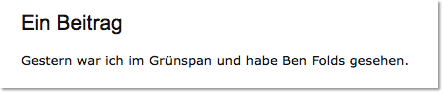
2.) Dieser Text sieht nach dem Speichern im Browser noch nach nichts aus:
3.) Jetzt geht es los. Auf der Seite Magical Microformat Maker kann man ganz einfach die Geo-Daten eines Ortes ermitteln und bekommt sogar den entsprechenden HTML-Code dafür ausgegeben. Die Lokalisation erfolgt entweder durch Eingabe einer Adresse oder durch „Drag and Drop“ des Fähnchens. Hier habe ich die Simon-von-Utrecht-Straße eingegeben, weil dort das Grünspan liegt:
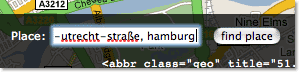
4.) Upps, das führt zu einem Fehler! Der Magical Microformat Maker ist offensichtlich nicht mit dem ß vertraut (weshalb auch „Große Freiheit“ fehlerhaft ist). *hmm* Also habe ich die allseits bekannte Reeperbahn eingegeben. Genauer: „reeperbahn, hamburg“, das klappt dann:
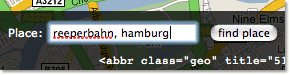
5.) Das Fähnchen wird ziemlich am Anfang der Reeperbahn gesetzt. Doch nicht verzagen, Nilsi fragen. Wie oben schon beschrieben, kann man das Fähnchen auch per „Drag and Drop“ selber setzen. Das habe ich hier einmal gemacht. Schön im Hybrid-Modus von Google-Maps das Grünspan ausgemacht und das Fähnchen direkt auf den Eingang gesetzt:

6.) Nun noch in dem zweiten Eingabefeld von Magic Microformat Maker den Linktext eingeben, das ist hier also „Grünspan“. Nicht vergessen auf die Schaltfläche ‚change name‘ zu klicken:

Na, aufgefallen? Unter den beiden Eingabefeldern ändern sich Zahlen und der Name. Diesen Text mit der Maus markieren, in die Zwischenablage kopieren und im Editor (hier: WordPress) an der entsprechenden Stelle einfügen. In unserem Fall also diesen Code kopieren:
<abbr class="geo" title="53.551795;9.958050">Grünspan</abbr>
7.) Der Text schaut im Editor dann so aus:

Speichern und fertig.
Der Mehrwert
Um den Mehrwert dieser ganzen Aktion zu sehen, benötigen wir wieder einmal das Firefox-Zusatzmodul Operator. Denn damit können wir das geo-Microformat „sichtbar“ und uns zunutze machen. Sobald man die Seite mit unserem selbst eingefügten, ersten, gar nicht einmal so schwierigen Microformat in Firefox aufruft, erkennt Operator einen Ort:

Tatsächlich: Geht man mit der Maus auf „Orte“, erscheint ein Zusatzmenü, in dem das Grünspan zu finden ist. Geht man mit der Maus auf das Grünspan, geht ein weiteres Menü auf und bietet diverse Funktionen an. Wir lassen uns (diesmal als unbedarfter Leser der Seite, nicht als Macher) das Grünspan in GoogleMaps anzeigen.

Et voilà, da haben wir auch schon das Grünspan auf einer Karte angezeigt. Na wenn das man kein Mehrwert für den Nutzer ist!

Dieses Microformat mit dieser netten, magischen Microformats-Maschine erstellt, kann jeder schnell in seine Texte einbauen. So weiß der Leser mit Hilfe von Operator immer ganz schnell, wo der besprochene Unfall stattfand, die kommende Party abgeht oder wo der Grill angeschmissen wird. Ein Ort bleibt nicht mehr nur noch ein Wort, sondern wird auf einer Landkarte zu einem echten Ort.